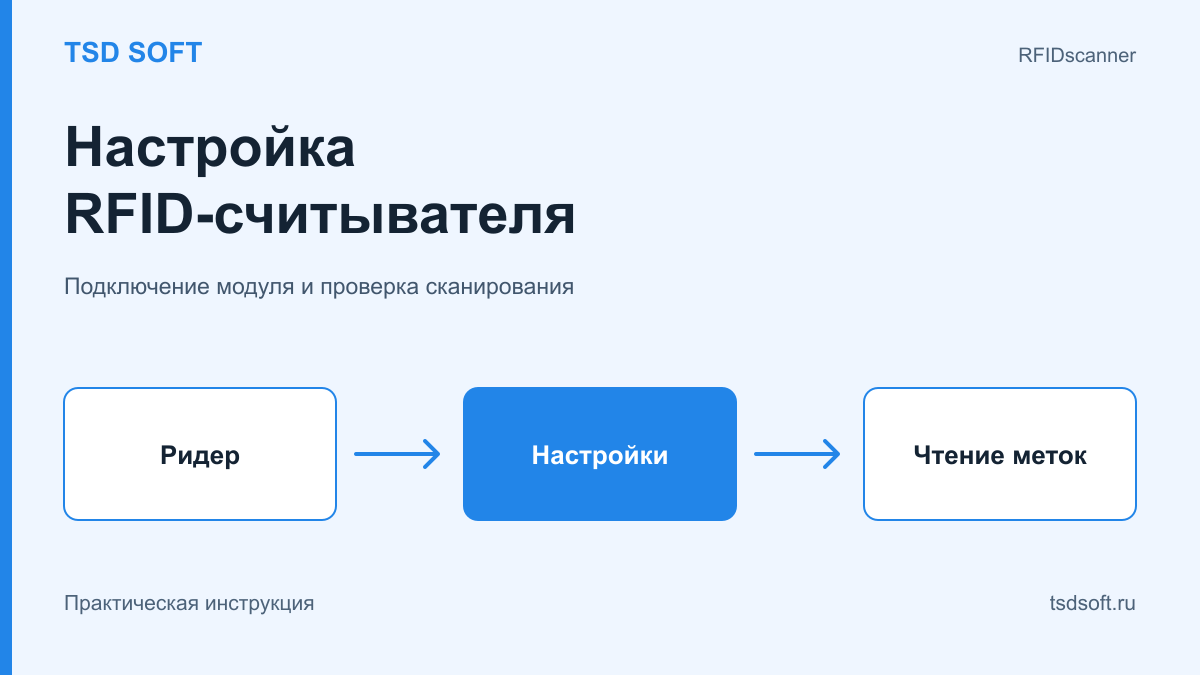
Перед сканированием RFID-меток проверьте настройки считывателя в мобильном приложении. Наличие Android и установленной программы не заменяет RFID-модуль: для радиометок нужен соответствующий считыватель.
Порядок настройки
- После авторизации откройте настройки кнопкой с шестеренкой.
- Выберите банк памяти. В типовом примере руководства используется EPC; выбор должен соответствовать данным, которые вы хотите получать.
- Установите мощность чтения. Начните с уровня, подходящего для вашей рабочей зоны, и проверьте результат на своей метке.
- Выберите региональный профиль считывателя, соответствующий оборудованию и месту использования.
- Назначьте аппаратную кнопку чтения и записи - например, курок на пистолетной рукоятке.
- Если на корпусе есть переключатель режимов, переведите его в RFID. Завершите настройку и вернитесь на главный экран.
Как понять, что модуль подключен
Рядом с шестеренкой находится индикатор. В руководстве зеленый цвет означает подключенный RFID-модуль, красный - отсутствие подключения. Если индикатор красный, сначала проверьте выбор режима и оборудования; повторное нажатие курка само по себе не устраняет проблему подключения.
Как выбрать мощность
В руководстве приведена шкала 1-30: нижние значения используются для небольшой дальности, верхние - для большей. Это шкала настройки, а не расстояние в метрах. На результат влияют ридер, метка, размещение и окружающие предметы. Слишком широкая зона может добавлять соседние метки: подбирайте мощность на реальном рабочем месте.
Полезные материалы
Возможности продукта и условия подключения: программа для ТСД на Android · тарифы. Все руководства собраны в базе инструкций RFIDscanner.