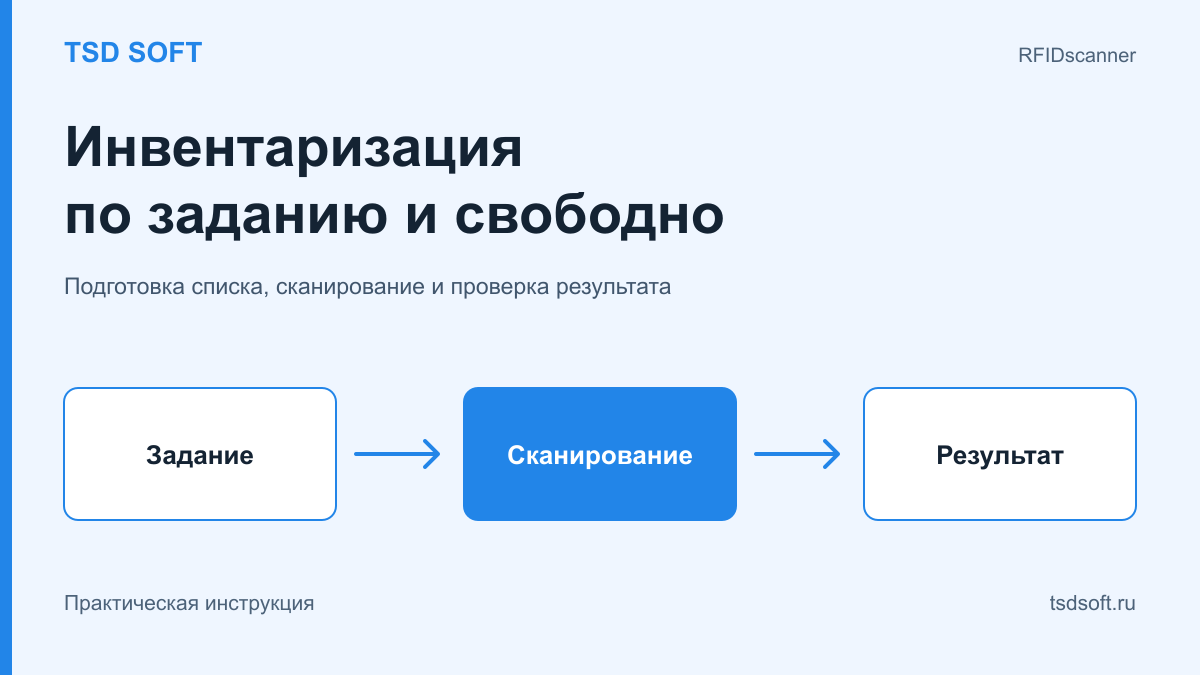
RFIDscanner поддерживает инвентаризацию по заданию и свободную инвентаризацию. Первый вариант подходит для проверки заранее выбранного списка, второй - для просмотра найденных товаров без предварительного задания.
Подготовка задания в облаке
- В основном меню веб-кабинета откройте задания на инвентаризацию.
- Создайте задание и заполните его поля.
- Установите статус «В работе». По умолчанию задание создается со статусом «Создан»; в мобильном приложении отображаются задания «В работе».
- Откройте «Товары» у созданного задания, нажмите «Добавить» и выберите необходимые позиции. Можно использовать фильтр по нужному заказу или другой доступной выборке.
- Подтвердите отбор и проверьте состав задания.
Выполнение на терминале
В мобильном приложении откройте созданное задание. На экране отображаются статус, количество товаров и процент выполнения. Сканируйте метки: у найденного товара появляется зеленая отметка, а процент выполнения меняется. Если задание не видно, сначала проверьте его статус и учетную запись.
Проверка недостающих товаров
Руководство описывает завершение после считывания всех требуемых меток. Если часть идентификаторов не найдена, приложение показывает соответствующие товары. Разберите такие позиции до закрытия проверки: отсутствие чтения может требовать поиска предмета, проверки метки или настройки считывателя. Оно само по себе не устанавливает причину расхождения.
Свободная инвентаризация
Для работы без задания нажмите «Свободная». При чтении метки появляется товар, связанный с ее идентификатором. Этот режим удобен для осмотра имеющихся предметов, но заранее заданный контрольный список дает другой результат - проверку полноты относительно ожидаемого состава.
Для внедрения сценария используйте страницу RFID-инвентаризации. На тесте проверьте небольшую выборку с известным количеством товаров и заранее понятными метками.
Полезные материалы
Возможности продукта и условия подключения: программа для ТСД на Android · тарифы. Все руководства собраны в базе инструкций RFIDscanner.