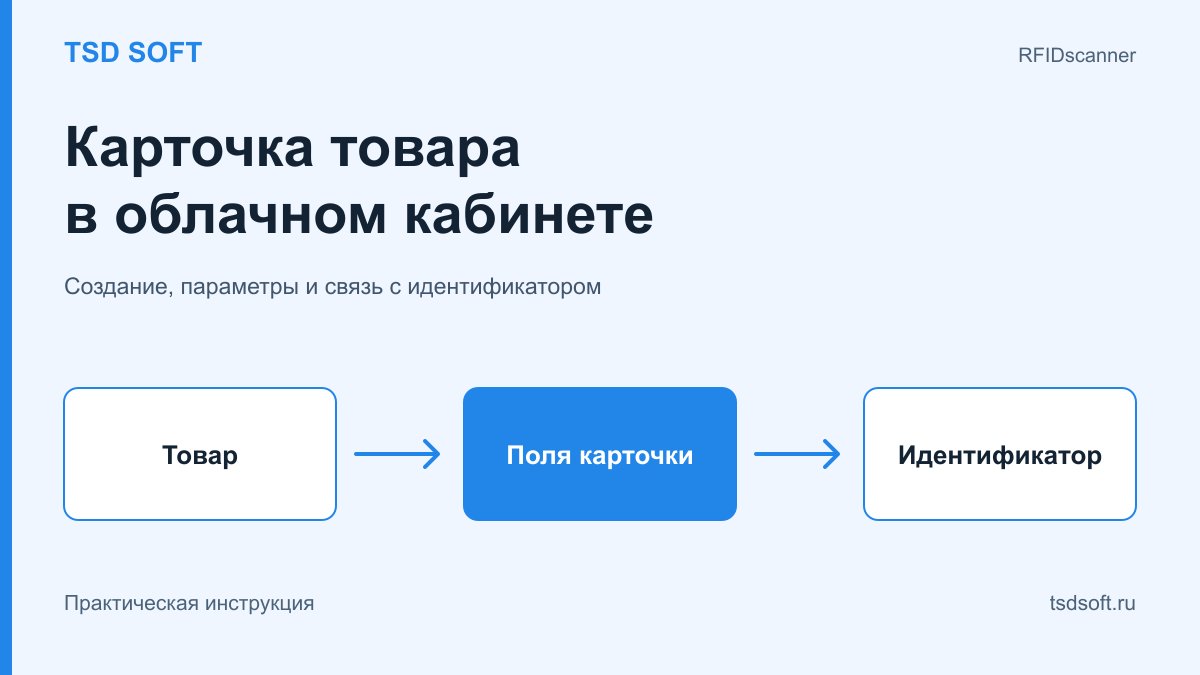
Карточка связывает сведения о товаре или оборудовании с вашим учетом. Если позиций немного, их можно добавить вручную через веб-версию RFIDscanner. Для большого набора удобнее подготовить шаблон загрузки.
Как добавить товар вручную
- Откройте вкладку «Товары» в облачном кабинете.
- Нажмите «Создать».
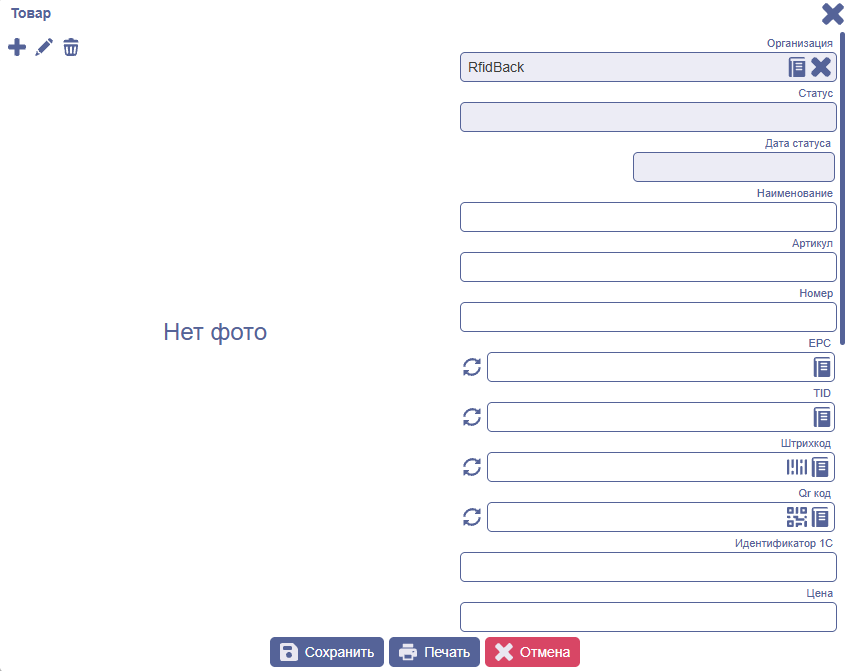
- Заполните необходимые параметры и сохраните карточку.
- Просмотрите дополнительные поля: интерфейс позволяет пролистывать параметры и добавлять изображение товара.
- Проверьте статус и время его установки, а также сведения о месте размещения - например, полке или палете, если такие поля выбраны в вашей организации.
Как настроить форму
В разделе формы редактирования товара отметьте параметры, которые должны отображаться в карточке. При необходимости запретите редактирование отдельных полей. Так структура формы соответствует рабочему процессу, а значения, которые должны оставаться неизменными, защищены от обычного ручного редактирования через эту форму.
Связь карточки и метки
В списке меток веб-версии отображается, привязан ли ID к товару. Если терминал считал идентификатор, а карточка не найдена, проверьте привязку. Повторное создание товара без проверки уникальности может привести к неверной структуре учета.
Для первой проверки создайте одну карточку с понятными тестовыми данными и проверьте ее на терминале. Затем убедитесь, что нужные изменения видны в облачном кабинете. Настройку карточки и поля уникальности лучше согласовать до массового заполнения базы.
Полезные материалы
Возможности продукта и условия подключения: программа для ТСД на Android · тарифы. Все руководства собраны в базе инструкций RFIDscanner.