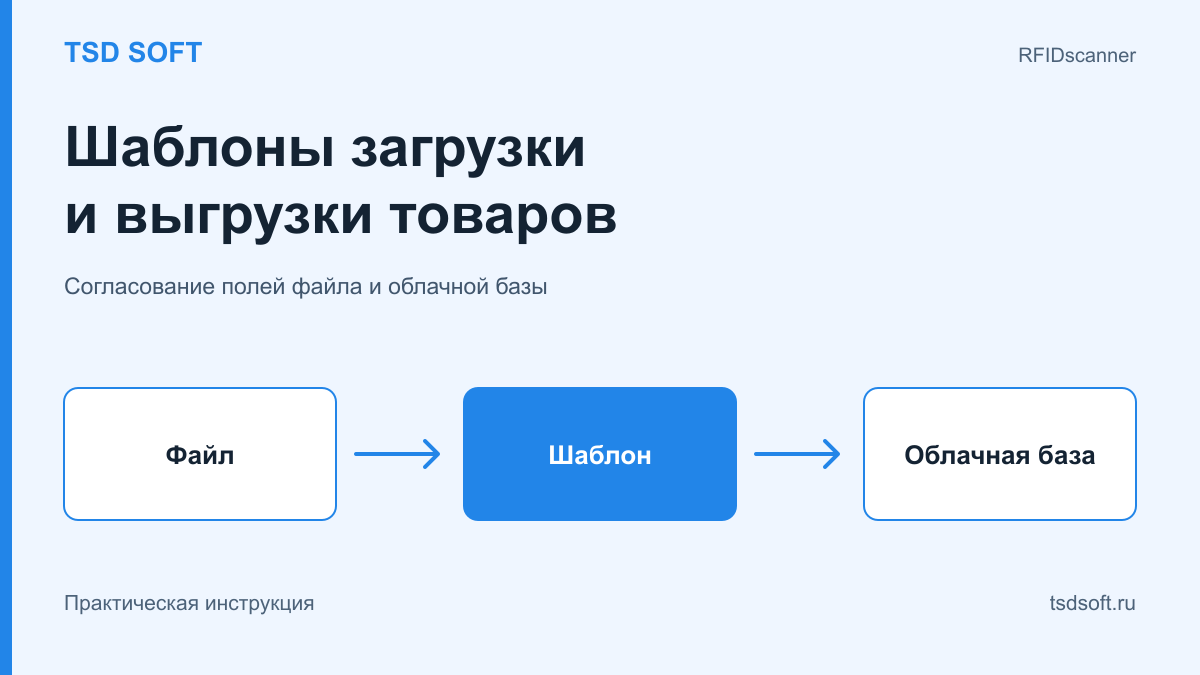
Шаблон загрузки и выгрузки помогает согласовать структуру файла с карточками товаров в облачной базе. Это полезно, когда позиций много и ручное заполнение становится неудобным.
Как создать шаблон
- Откройте настройку шаблонов загрузки и выгрузки товара в веб-версии.
- Нажмите «Создать» и выберите требуемый формат загрузки.
- Введите название и описание, по которым сотрудники смогут отличать этот шаблон от других.
- Подготовьте поля и колонки под нужные параметры карточки.
- Просмотрите доступные варианты колонок. В руководстве показана горизонтальная прокрутка: часть вариантов находится правее видимой области.
Подготовка исходной таблицы
Перед загрузкой проверьте соответствие колонок, заполнение идентификаторов и выбранные параметры уникальности. Если структура вашей организации содержит дополнительные поля, учтите их в шаблоне. Не ориентируйтесь только на название файла: важно, какие значения фактически попадают в каждый параметр.
Проверка результата
Используйте небольшой пример с заранее известными данными. После загрузки откройте карточки и сравните значения с исходной таблицей. Проверьте статус, дополнительные характеристики и связанные идентификаторы. Для выгрузки выполните обратную проверку: откройте результат и убедитесь, что он пригоден для дальнейшей обработки.
Формат шаблона и формат обмена с внешней системой - связанные, но разные задачи. Если данные дальше используются в 1С, согласуйте состав полей и преобразования с ответственным за интеграцию. Точные форматы выбирайте из интерфейса вашей версии программы.
Полезные материалы
Возможности продукта и условия подключения: программа для ТСД на Android · тарифы. Все руководства собраны в базе инструкций RFIDscanner.