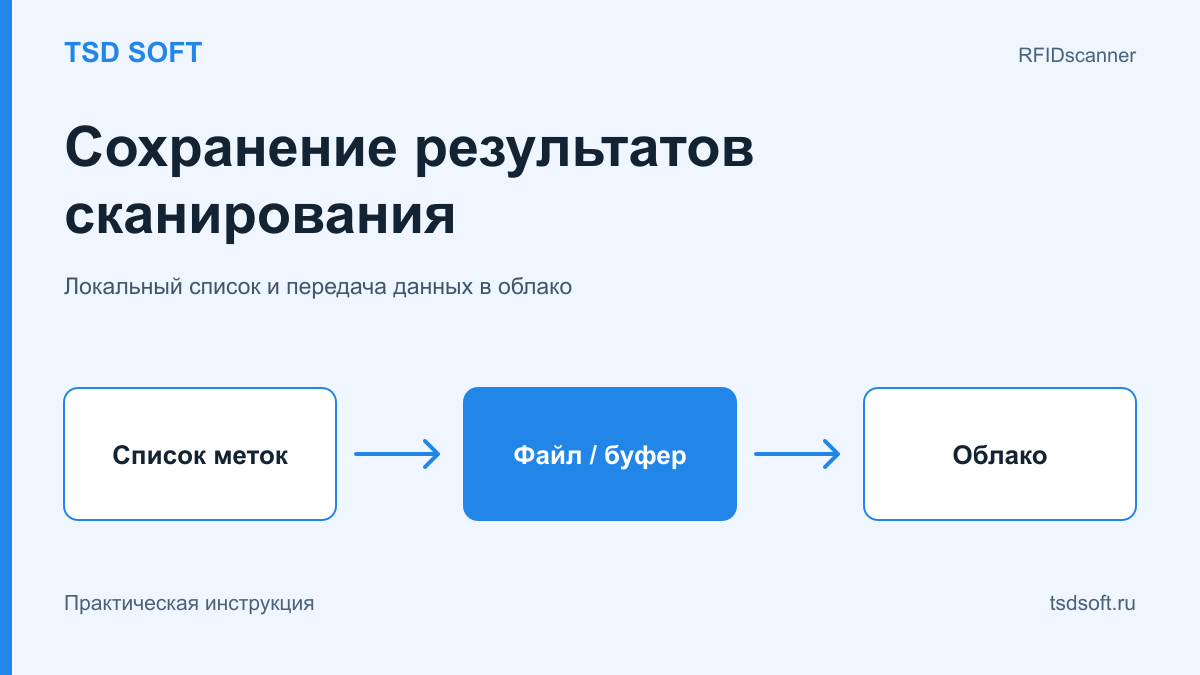
После сканирования RFID-меток приложение показывает список идентификаторов. Дальнейшее действие зависит от задачи: быстро передать список, сохранить локальную копию или продолжить обработку в веб-кабинете.
Сканирование списка
На главном экране откройте раздел сканирования меток и нажмите курок считывателя. В список попадут идентификаторы меток в рабочей зоне ридера. До обработки всей партии проверьте мощность и результат на небольшом примере.
Какую кнопку выбрать
- «Копировать» - весь список переносится в буфер обмена. Его можно вставить в текстовое поле другого приложения.
- «В файл» - список сохраняется в памяти терминала. Этот вариант подходит, когда нужна локальная копия результатов.
- «Отправить» - список передается на сервер. В веб-версии идентификаторы можно просматривать, редактировать, удалять и привязывать к товарам.
- «Очистить» - очищается список отсканированных меток. Перед очисткой проверьте, что нужный результат уже сохранен или отправлен.
Проверка передачи
Откройте облачный кабинет и найдите отправленные метки. В веб-версии видно, связан ли идентификатор с товаром. Наличие идентификатора и наличие заполненной карточки - разные состояния: для учета предмета важно проверить и саму привязку.
Не приравнивайте копирование в буфер к сохранению в облаке. Для дальнейшей работы из браузера используйте «Отправить» и сверяйте результат в нужной организации. Изменения в учетной системе выполняются уже по настроенному сценарию интеграции.
Полезные материалы
Возможности продукта и условия подключения: программа для ТСД на Android · тарифы. Все руководства собраны в базе инструкций RFIDscanner.