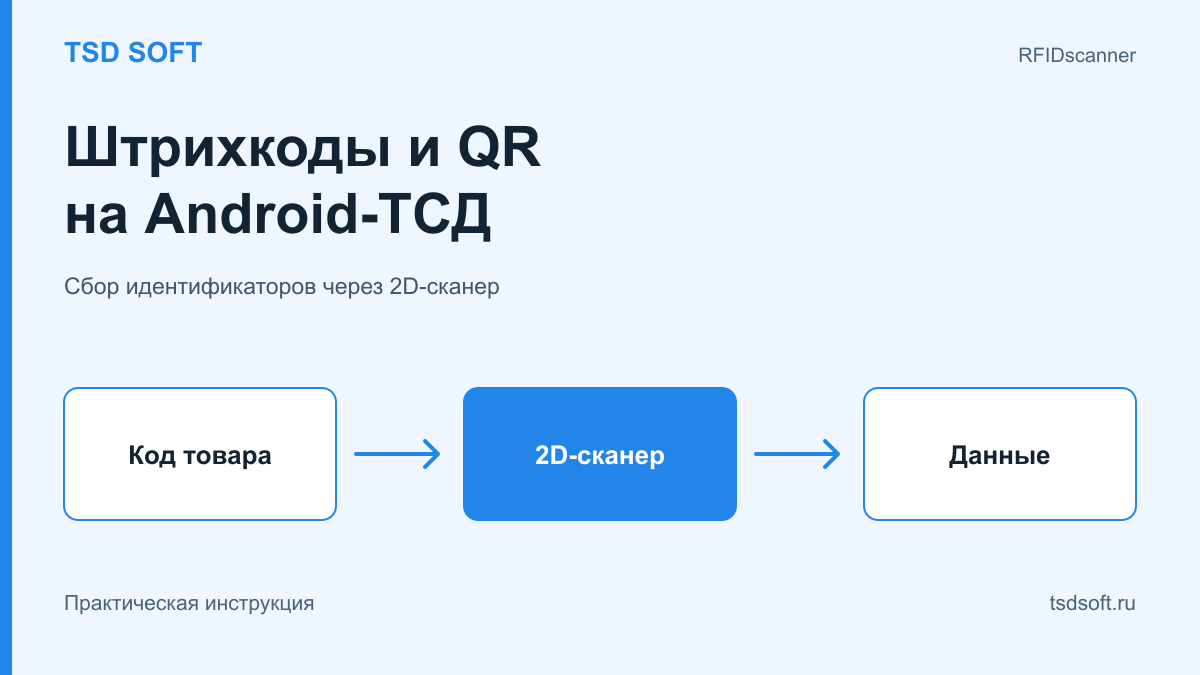
RFIDscanner поддерживает работу со штрихкодами; эта функция уже реализована. Для нее используется сканирующий модуль терминала. Работа со штрихкодом и чтение RFID-метки - разные способы получения идентификатора, поэтому перед началом важно выбрать нужный режим.
Как включить 2D-сканер
Авторизуйтесь в приложении, откройте настройки и переведите переключатель 2D-сканера в положение ON. В руководстве этот режим предназначен для считывания QR-кодов и штрихкодов. После настройки вернитесь на главный экран и проверьте код на подготовленном товаре.
Проверка на реальном товаре
- Подготовьте товар с читаемым кодом и заранее известным значением.
- Включите 2D-сканер и выполните сканирование.
- Сверьте полученный идентификатор с ожидаемым. Если код напечатан нечетко или поврежден, проверьте другую этикетку.
- Передайте данные в облако и убедитесь, что результат доступен в нужной учетной записи.
- Проверьте, что дальнейшая обработка использует нужное поле товара, а не только отображает набор символов.
Зачем нужен облачный этап
Общая схема продукта: терминал собирает данные, передает их в облако, а затем организация использует результат в веб-кабинете или подключает учетную систему. Сканирование не означает, что документ в 1С уже создан: такую операцию нужно включить в согласованный сценарий обмена.
Если код не считывается, при обращении в поддержку укажите модель терминала, тип кода и состояние переключателя 2D. Для чтения обычных штрихкодов RFID-метка не требуется.
Полезные материалы
Возможности продукта и условия подключения: программа для ТСД на Android · тарифы. Все руководства собраны в базе инструкций RFIDscanner.